

Hướng dẫn đăng và cập nhật sản phẩm trên VIVINA
Sau khi gian hàng được kích hoạt, Nhà bán hàng có thể tạo sản phẩm mới và cập nhật sản phẩm đã đăng ngay trên ứng dụng VIVINA. Bài viết hướng dẫn từng thao tác theo ảnh màn hình thực tế.
Điều kiện trước khi đăng sản phẩm: Bạn cần có gian hàng đã được xét duyệt và kích hoạt. Nếu chưa có gian hàng, vui lòng xem hướng dẫn đăng ký Nhà bán hàng trên VIVINA tại đây trước khi tiếp tục.
1. Hướng dẫn đăng sản phẩm mới
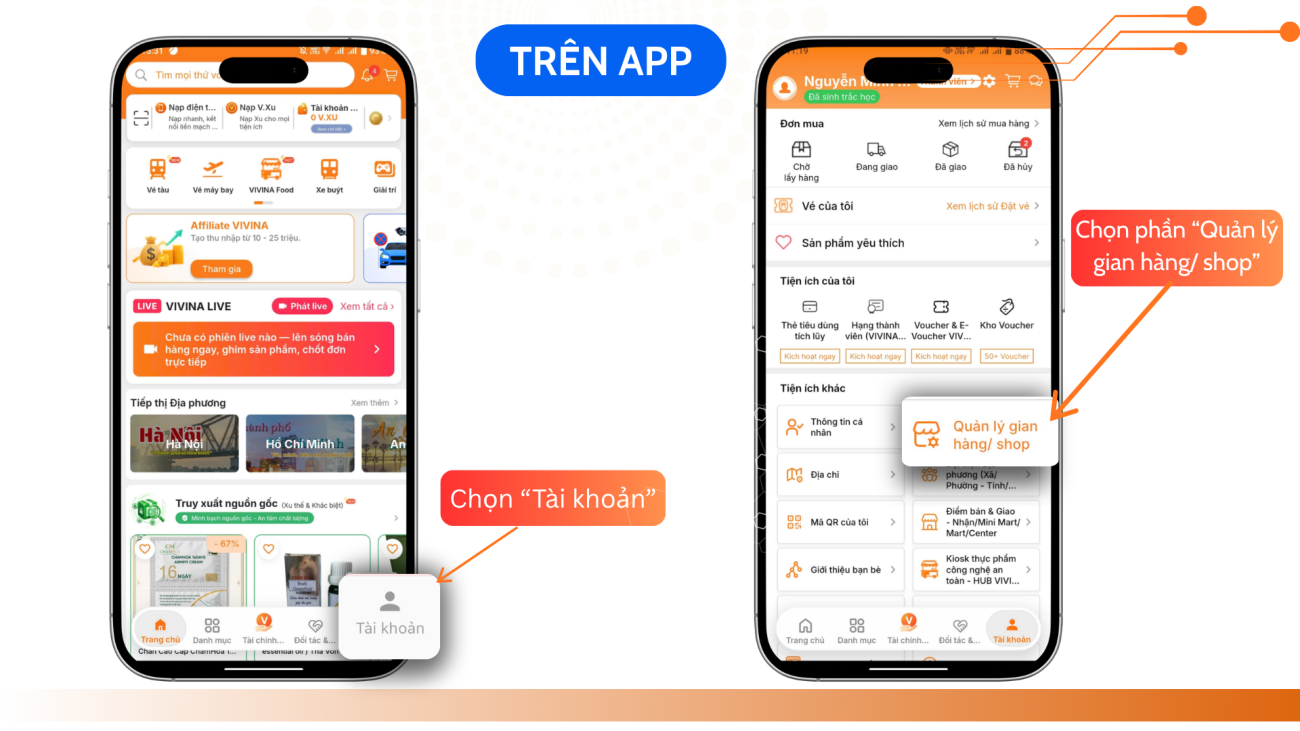
Bước 1. Truy cập Quản lý gian hàng/shop
Mở App VIVINA, chọn “Tài khoản” tại thanh điều hướng bên dưới rồi chọn “Quản lý gian hàng/shop” trong phần tiện ích.
Bước 2. Mở Quản lý sản phẩm
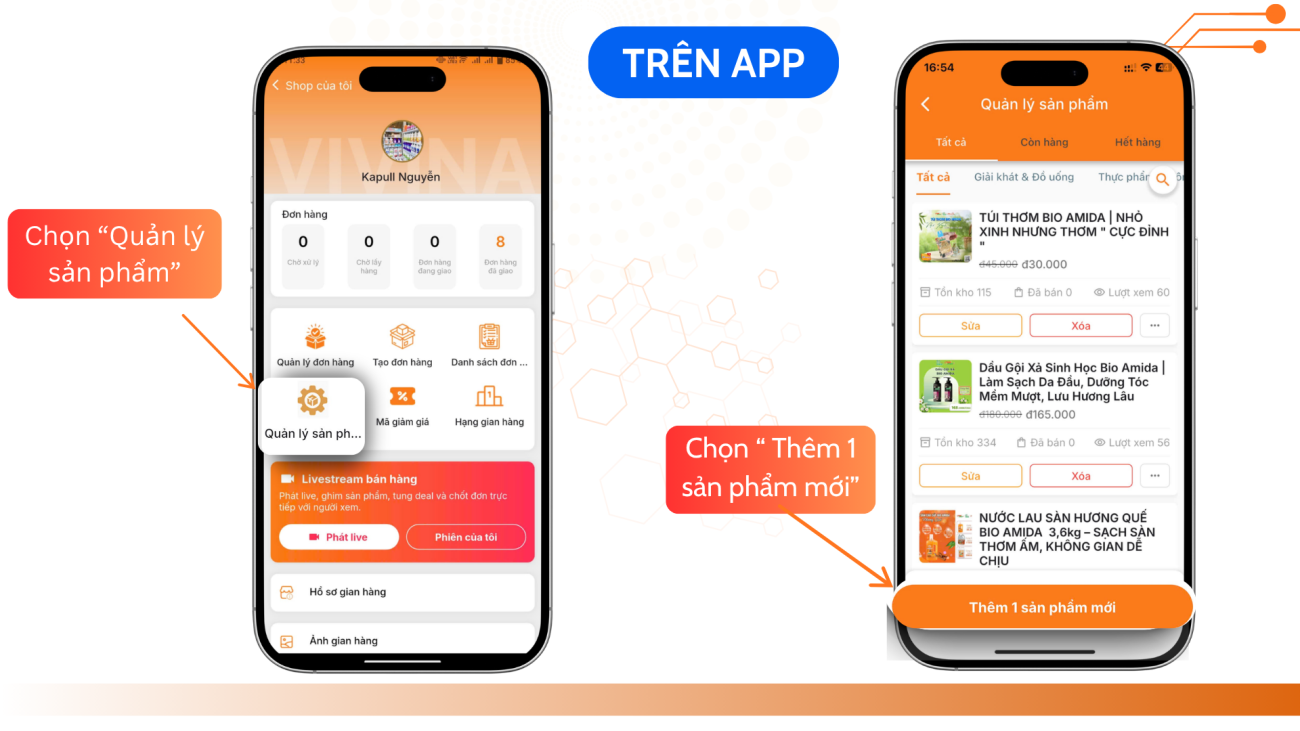
Tại trang “Shop của tôi”, chọn chức năng “Quản lý sản phẩm”. Màn hình danh sách sẽ hiển thị các sản phẩm đang quản lý.
Bước 3. Chọn Thêm 1 sản phẩm mới
Ở màn hình “Quản lý sản phẩm”, nhấn nút màu cam “Thêm 1 sản phẩm mới” phía dưới màn hình.
Bước 4. Điền thông tin sản phẩm
Ở màn hình “Tạo sản phẩm”, điền các trường trong “Thông tin cơ bản” theo hình: Tên sản phẩm (*), Mô tả chi tiết (*), Danh mục sản phẩm (*), Giá bán (*), Nhập giá đã giảm (nếu có). Tiếp tục hoàn thiện các thông tin khác mà biểu mẫu yêu cầu khi cuộn xuống.
Bước 5. Nhấn Tạo sản phẩm
Kiểm tra thông tin đã nhập và nhấn nút “Tạo sản phẩm” để gửi sản phẩm lên hệ thống.
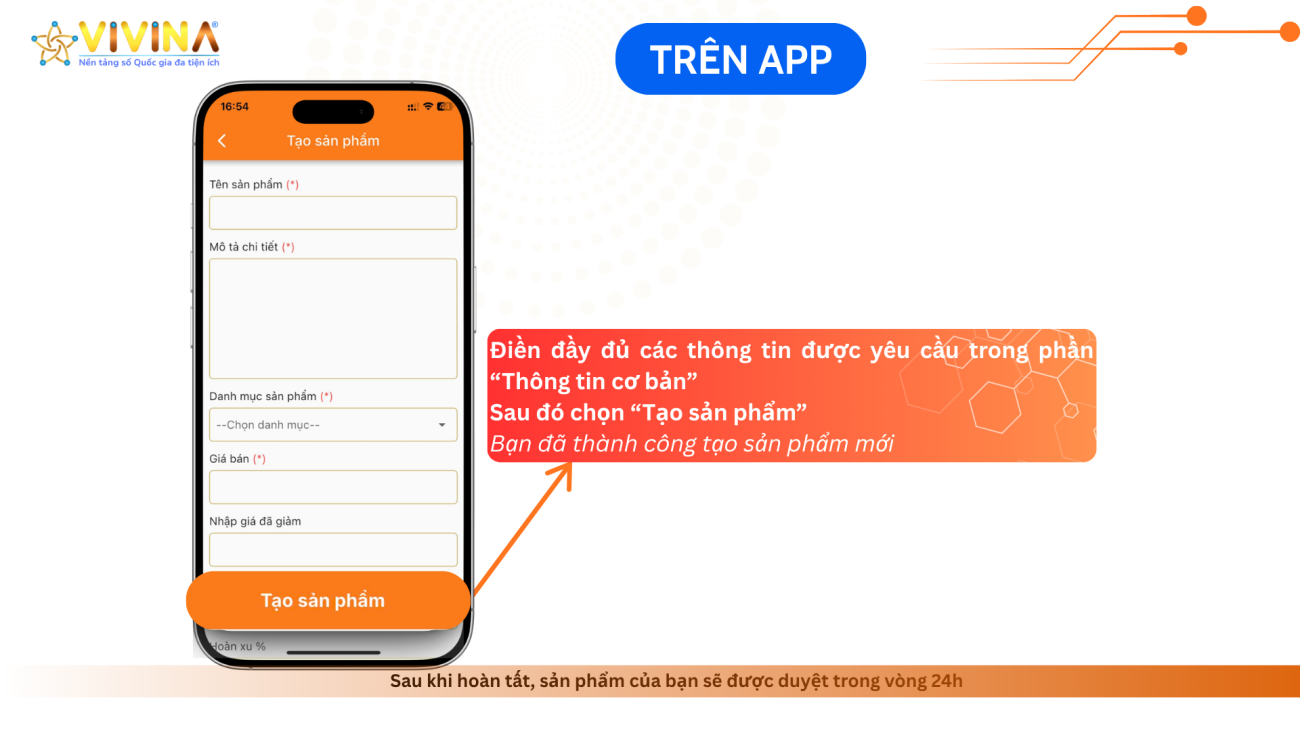
Lưu ý: Ảnh hướng dẫn của VIVINA ghi thời gian xét duyệt sản phẩm dự kiến trong vòng 24 giờ. Việc tạo thành công chưa đồng nghĩa sản phẩm đã được duyệt hiển thị.
2. Hướng dẫn cập nhật sản phẩm đã đăng
Bước 1. Truy cập danh sách sản phẩm
Chọn “Tài khoản” → “Quản lý gian hàng/shop” → “Quản lý sản phẩm” để xem các sản phẩm của gian hàng.
Bước 2. Chọn sản phẩm và nhấn Sửa
Tại sản phẩm muốn thay đổi, nhấn nút “Sửa” để mở màn hình “Cập nhật sản phẩm”.
Bước 3. Chỉnh sửa thông tin
Cập nhật nội dung cần thay đổi, chẳng hạn Tên sản phẩm, Mô tả chi tiết, Danh mục, Giá bán, Giá đã giảm hoặc Số lượng theo biểu mẫu hiển thị.
Bước 4. Lưu thông tin cập nhật
Sau khi kiểm tra, nhấn “Cập nhật sản phẩm” để hoàn tất thao tác gửi cập nhật.
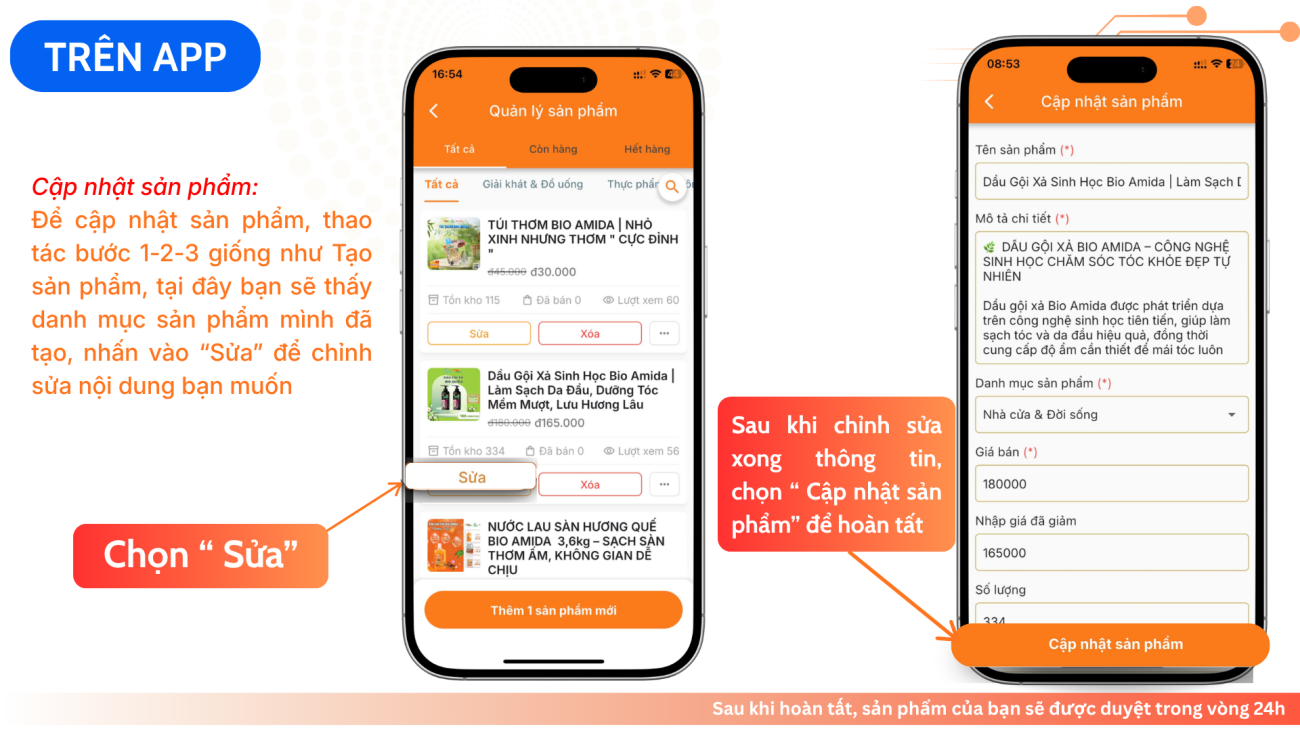
Lưu ý: Theo chú thích của ảnh VIVINA, thông tin sản phẩm sau cập nhật được dự kiến xét duyệt trong vòng 24 giờ; thời gian thực tế có thể thay đổi tùy trường hợp.
3. Lưu ý khi đăng và cập nhật sản phẩm
Các trường có dấu (*) là thông tin bắt buộc.Tên, mô tả, danh mục và giá sản phẩm phải chính xác, nhất quán với hàng hóa thực tế.Kiểm tra thông tin trước khi chọn “Tạo sản phẩm” hoặc “Cập nhật sản phẩm”.Theo dõi trạng thái xét duyệt trên hệ thống trước khi coi sản phẩm đã được hiển thị chính thức.
4. Sau khi gian hàng được kích hoạt
Sau khi gian hàng được xét duyệt và kích hoạt thành công, bạn đã có thể bắt đầu kinh doanh trên VIVINA. Tìm hiểu cách tạo tài khoản bán hàng trên VIVINA tại đây.